Wizualizacja czasu wykonania obwodu
Wersje pakietów
Kod na tej stronie został opracowany przy użyciu następujących wymagań. Zalecamy używanie tych lub nowszych wersji.
qiskit[all]~=2.5.2
qiskit-ibm-runtime~=0.47.0
Chociaż rysownik osi czasu wbudowany w Qiskit jest przydatny dla statycznych obwodów, może nie dokładnie odzwierciedlać czasu wykonania obwodów dynamicznych ze względu na niejawne operacje, takie jak rozgłaszanie i określanie gałęzi. W ramach obsługi obwodów dynamicznych IBM Quantum Compute Service zwraca dokładne informacje o czasie wykonania obwodu wewnątrz wyników zadania, gdy jest to wymagane.
- Jest to funkcja eksperymentalna. Jest w fazie wersji zapoznawczej i dlatego może ulec zmianie.
- Ta funkcja dotyczy tylko zadań IBM Quantum Sampler.
- Chociaż całkowity czas obwodu jest zwracany w metadanych "compilation", NIE jest to czas używany do rozliczeń (czas QPU).
Włączanie pobierania danych czasowych
Aby włączyć pobieranie danych czasowych, ustaw eksperymentalną flagę scheduler_timing na True podczas uruchamiania zadania prymitywu.
# Added by doQumentation — required packages for this notebook
!pip install -q qiskit qiskit-ibm-runtime
from qiskit import QuantumCircuit
from qiskit_ibm_runtime import QiskitRuntimeService, SamplerV2
from qiskit.transpiler import generate_preset_pass_manager

service = QiskitRuntimeService()
backend = service.least_busy(operational=True, simulator=False)

qc = QuantumCircuit(2)
qc.h(0)
qc.cx(0, 1)
qc.measure_all()

pm = generate_preset_pass_manager(backend=backend, optimization_level=1)
isa_circuit = pm.run(qc)

sampler = SamplerV2(backend)
sampler.options.experimental = {
    "execution": {
        "scheduler_timing": True,
    },
}

sampler_job = sampler.run([isa_circuit])
result = sampler_job.result()
Dostęp do danych czasowych obwodu
Gdy jest to wymagane, dane czasowe obwodu dla każdego PUB są zwracane w metadanych wynikowych zadania, pod ["compilation"]["scheduler_timing"]["timing"]. To pole zawiera surowe informacje o czasie. Aby wyświetlić informacje o czasie, użyj wbudowanego narzędzia wizualizacji, jak opisano w sekcji Wizualizacja czasów.
Użyj poniższego kodu, aby uzyskać dostęp do danych czasowych obwodu dla pierwszego PUB:
job_result = sampler_job.result()
circuit_schedule = job_result[0].metadata["compilation"]["scheduler_timing"]
circuit_schedule_timing = circuit_schedule["timing"]
Zrozumienie surowych danych czasowych
Chociaż wizualizacja danych czasowych obwodu za pomocą metody draw_circuit_schedule_timing jest najczęstszym przypadkiem użycia, może być przydatne zrozumienie struktury zwracanych surowych danych czasowych. Może to pomóc, na przykład, w programowym wyodrębnianiu informacji.
Dane czasowe zwracane w ["compilation"]["scheduler_timing"]["timing"] to lista ciągów znaków. Każdy ciąg reprezentuje pojedynczą instrukcję na jakimś kanale i jest rozdzielony przecinkami na następujące typy danych:
-
Branch- Określa, czy instrukcja jest w przepływie sterowania (then / else) czy w gałęzi głównej. -
Instruction- Bramka i kubit, na którym ma działać. -
Channel- Kanał, do którego przypisana jest instrukcja. Może być jednym z następujących:-
Qubit x- Kanał sterowania dla kubitu x. -
AWGRx_y(generator dowolnych przebiegów do odczytu) - Używany przez kanały odczytu do komunikacji podczas pomiaru kubitów. Argumenty x i y odpowiadają odpowiednio identyfikatorowi instrumentu odczytu i numerowi kubitu.
-
-
T0- Czas rozpoczęcia instrukcji w pełnym harmonogramie -
Duration- Czas trwania instrukcji, w jednostkach dt sekund, gdzie 1 dt = 1 cykl harmonogramowania. Wartośćdtbackendu można znaleźć za pomocąbackend.dt. -
Pulse- Typ używanej operacji impulsowej.
Przykład:
main,barrier,Qubit 0,7,0,barrier # A barrier on the main branch on qubit 0 at time 7 with 0 duration
main,reset_0,Qubit 0,7,64,play # A reset instruction on the main branch on qubit 0 at time 7 with duration 64 and a play operation
...
Wizualizacja czasów
W wersji qiskit-ibm-runtime v0.43.0 lub nowszej możesz wizualizować czasy obwodów. Aby zwizualizować czasy, musisz najpierw przekonwertować metadane wynikowe na fig za pomocą metody draw_circuit_schedule_timing. Ta metoda zwraca figurę plotly, którą możesz wyświetlić bezpośrednio, zapisać do pliku lub zrobić jedno i drugie. Aby uzyskać więcej informacji o poleceniach plotly, zobacz fig.show() i fig.write_image("<path.format>").
from qiskit_ibm_runtime.visualization import draw_circuit_schedule_timing

# Create a figure from the metadata
fig = draw_circuit_schedule_timing(
    circuit_schedule=circuit_schedule_timing,
    included_channels=None,
    filter_readout_channels=False,
    filter_barriers=False,
    width=1000,
)

# Uncomment the following line to display the figure
# fig.show(renderer="notebook")

# Save to a file
# fig.write_html("scheduler_timing.html")
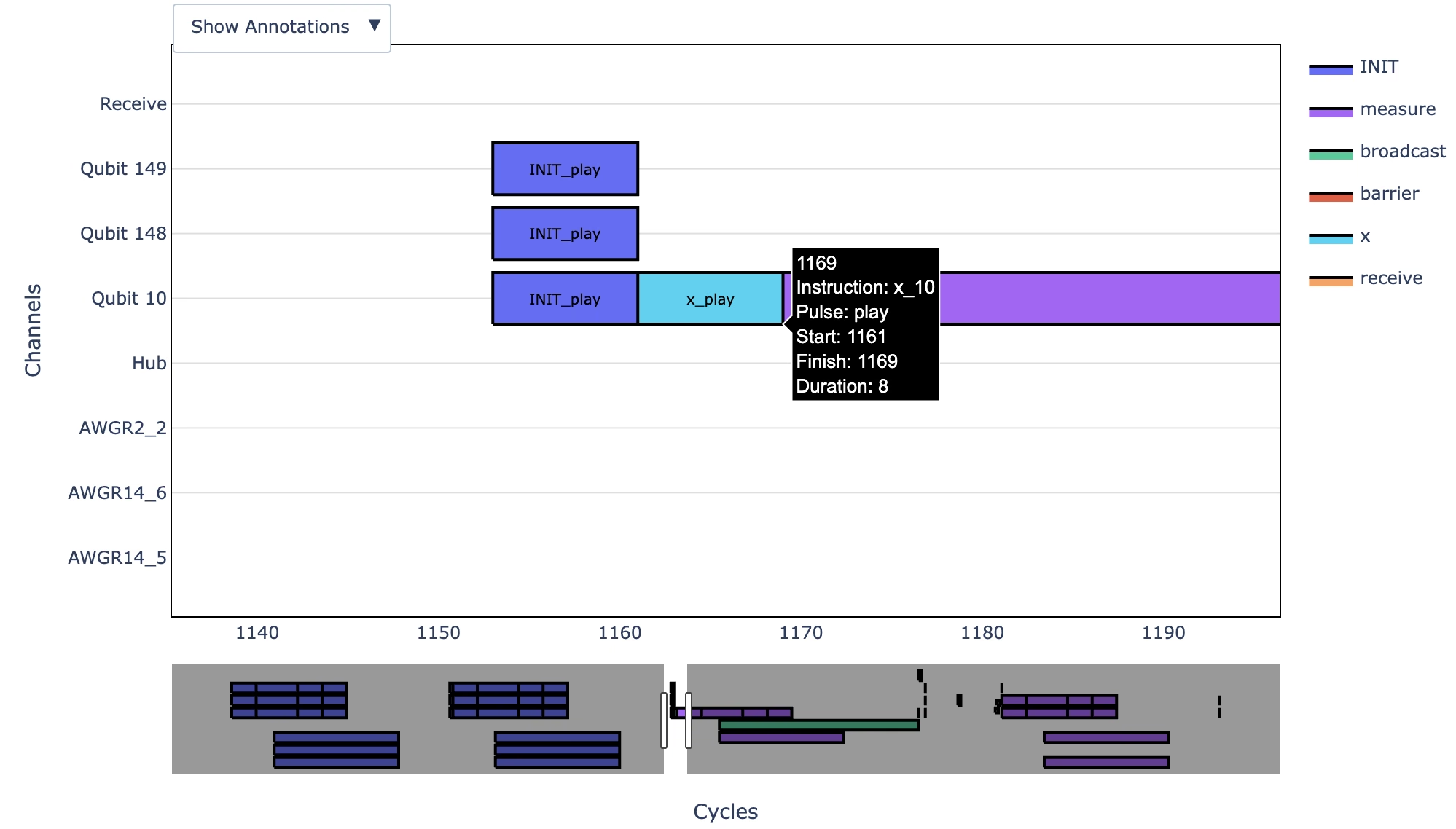
Zrozumienie wygenerowanej figury
Obraz wyjściowy danych czasowych obwodu generowany przez draw_circuit_schedule_timing przekazuje następujące informacje:
-
Oś X to czas w jednostkach dt sekund, gdzie 1 dt = 1 cykl harmonogramowania. Wartość
dtbackendu można znaleźć za pomocąbackend.dt. -
Oś Y to kanał (kanały można traktować jako instrumenty emitujące impulsy).
-
Receive channel- Jedyny kanał, który sam w sobie nie jest instrumentem. Jest to instrukcja odtwarzana na wszystkich kanałach, które są częścią procedury komunikacji z centrum w danym czasie. -
Qubit x- Kanał sterowania dla kubitu x. -
AWGRx_y(generator dowolnych przebiegów do odczytu) - Używany przez kanały odczytu do komunikacji podczas pomiaru kubitów. Argumenty x i y odpowiadają odpowiednio identyfikatorowi instrumentu odczytu i numerowi kubitu. -
Hub- Kontroluje rozgłaszanie.
-
Ponadto każda instrukcja ma format X_Y, gdzie X to nazwa instrukcji, a Y to typ impulsu. Typ play stosuje impulsy sterujące, a capture rejestruje stan kubitu. Możesz również najechać kursorem na każdą instrukcję, aby uzyskać więcej szczegółów. Na przykład poprzednia figura pokazuje impuls sterujący dla bramki X zastosowany do kubitu 10 w czasie 1161 dt.
Przykład end-to-end
Ten przykład pokazuje, jak włączyć opcję, uzyskać informacje o czasie obwodu z metadanych i wyświetlić je jako obraz.
Najpierw skonfiguruj środowisko, zdefiniuj obwody i przekonwertuj je na obwody ISA, a następnie zdefiniuj i uruchom zadania.
from qiskit_ibm_runtime import SamplerV2, QiskitRuntimeService
from qiskit.circuit import QuantumCircuit, QuantumRegister, ClassicalRegister
from qiskit.transpiler import generate_preset_pass_manager

service = QiskitRuntimeService()
backend = service.least_busy(operational=True, simulator=False)

# Create a dynamic circuit

qubits = QuantumRegister(1)
clbits = ClassicalRegister(1)
qc = QuantumCircuit(qubits, clbits)
(q0,) = qubits
(c0,) = clbits

qc.h(q0)
qc.measure(q0, c0)
with qc.if_test((c0, 1)):
    qc.x(q0)
qc.measure(q0, c0)

# Convert to an ISA circuit for the given backend

pm = generate_preset_pass_manager(backend=backend, optimization_level=1)
isa_circuit = pm.run(qc)

# Generate samplers for backend targets
sampler = SamplerV2(backend)
sampler.options.experimental = {"execution": {"scheduler_timing": True}}

# Submit jobs
sampler_job = sampler.run([isa_circuit])
result = sampler_job.result()

print(
    f">>> {' Job ID:':<10}  {sampler_job.job_id()} ({sampler_job.status()})"
)
>>> Job ID: dab83qbvpcac73ddf510 (DONE)
Następnie pobierz harmonogram czasu obwodu:
# Get the circuit schedule timing
result[0].metadata["compilation"]["scheduler_timing"]["timing"]
'main,rz_0,Qubit 0,1393,0,shift_phase\nmain,sx_0,Qubit 0,1393,9,play\nmain,sx_0,Qubit 0,1397,0,shift_phase\nmain,rz_0,Qubit 0,1402,0,shift_phase\nmain,barrier,Qubit 0,1402,0,barrier\nmain,measure_0,Qubit 0,1402,64,play\nmain,measure_0,Qubit 0,1466,108,play\nmain,measure_0,AWGR0_0,1523,325,capture\nmain,measure_0,Qubit 0,1574,64,play\nmain,measure_0,Qubit 0,1638,64,play\nmain,barrier,Qubit 0,2049,0,barrier\nmain,broadcast,Hub,1523,526,broadcast\nmain,receive,Receive,2049,7,receive\nthen,x_0,Qubit 0,2064,9,play\nmain,barrier,Qubit 0,2082,0,barrier\nmain,measure_0,Qubit 0,2082,64,play\nmain,measure_0,Qubit 0,2146,108,play\nmain,measure_0,AWGR0_0,2203,325,capture\nmain,measure_0,Qubit 0,2254,64,play\nmain,measure_0,Qubit 0,2318,64,play\nmain,barrier,Qubit 0,2753,0,barrier\nmain,barrier,Qubit 0,2753,0,barrier\nmain,FINI_0,Qubit 0,2753,64,play\nmain,FINI_0,Qubit 0,2817,108,play\nmain,FINI_0,AWGR0_0,2874,325,capture\nmain,FINI_0,Qubit 0,2925,64,play\nmain,FINI_0,Qubit 0,2989,64,play\nmain,FINI_0,Qubit 0,3424,9,play\nmain,FINI_0,Qubit 0,3433,64,play\nmain,FINI_0,Qubit 0,3497,108,play\nmain,FINI_0,AWGR0_0,3554,325,capture\nmain,FINI_0,Qubit 0,3605,64,play\nmain,FINI_0,Qubit 0,3669,64,play\nmain,FINI_0,Qubit 0,4104,9,play\nmain,barrier,Qubit 0,4113,0,barrier\n'
Na koniec możesz zwizualizować i zapisać czas:
from qiskit_ibm_runtime.visualization import draw_circuit_schedule_timing

circuit_schedule = result[0].metadata["compilation"]["scheduler_timing"][
    "timing"
]
fig = draw_circuit_schedule_timing(
    circuit_schedule=circuit_schedule,
    included_channels=None,
    filter_readout_channels=False,
    filter_barriers=False,
    width=1000,
)

# Uncomment the following line to display the figure
# fig.show(renderer="notebook")

# Save to a file
# fig.write_html("scheduler_timing.html")
Następne kroki
- Klasyczne sprzężenie zwrotne i przepływ sterowania (obwody dynamiczne)
- Wizualizacja obwodów