Używanie Qiskit Code Assistant w Visual Studio Code i kompatybilnych edytorach
Dowiedz się, jak zainstalować, używać, konfigurować i odinstalować oficjalne rozszerzenie Qiskit Code Assistant w Visual Studio Code (VS Code) i kompatybilnych edytorach.
- To jest funkcja eksperymentalna dostępna dla użytkowników IBM Quantum® Premium Plan posiadających konto w nowej IBM Quantum Platform.
- Qiskit Code Assistant jest w stanie wydania podglądu i może ulec zmianie.
- Jeśli masz uwagi lub chcesz skontaktować się z zespołem deweloperskim, użyj kanału Qiskit Slack Workspace lub powiązanych publicznych repozytoriów GitHub.
Instalacja rozszerzenia VS Code
Aby zainstalować rozszerzenie VS Code, wykonaj następujące kroki:
Instalacja bezpośrednio z VS Code:
- Uruchom VS Code.
- Kliknij ikonę Rozszerzenia na lewym pasku narzędzi.
- Wyszukaj
qiskit - Znajdź "Qiskit Code Assistant (Beta)" i kliknij Install.
Alternatywnie, rozszerzenie jest dostępne również w VS Code Marketplace.
Rozszerzenie jest również opublikowane na Open VSX dla użytkowników forków VS Code, takich jak VSCodium, Cursor, IBM Bob i innych.
Rozszerzenie ładuje się automatycznie i jest wyświetlane na dole okna VS Code. Jeśli nie jest wyświetlane, przeładuj rozszerzenie lub aplikację.
Konfigurowanie ustawień rozszerzenia
Można skonfigurować następujące ustawienia:
-
Aby zmienić skróty klawiszowe, otwórz ustawienia skrótów klawiszowych (
Cmd/Ctrl+Shift+P->Preferences: Open Keyboard Shortcuts (JSON)) i wyszukajqiskit-vscode. -
Możesz zmienić token API IBM Quantum używany w palecie poleceń VS Code. W tym celu wpisz
Cmd/Ctrl+Shift+P, wyszukajqiskit, wybierz polecenie Qiskit Code Assistant: Set IBM Quantum API token i wklej swój token API IBM Quantum. -
[Zaawansowane] Aby zmienić instancję usługi Qiskit Code Assistant, z której ma korzystać rozszerzenie, przejdź do File -> Preferences -> Settings. Na karcie User wyszukaj Qiskit i edytuj
Qiskit Code Assistant: Url.
Pierwsze kroki z rozszerzeniem Qiskit Code Assistant dla VS Code
Uwierzytelnianie i konfiguracja
Po zainstalowaniu rozszerzenia próbuje ono cię uwierzytelnić. Domyślnie pakiet stara się uwierzytelnić w usługach IBM Quantum z zdefiniowanym kluczem API i używa twojego klucza ze zmiennej środowiskowej QISKIT_IBM_TOKEN lub z pliku ~/.qiskit/qiskit-ibm.json (w sekcji default-ibm-quantum). Jeśli potrzebujesz pomocy przy konfiguracji konta, postępuj zgodnie z instrukcjami w Set up to use IBM Cloud.
Domyślnie rozszerzenie używa modelu mistral-small-3.2-24b-qiskit, który jest wymieniony w Selektorze modeli na dolnym pasku stanu.
Przy pierwszym użyciu modelu mistral-small-3.2-24b-qiskit otwiera się okno modalne z listą ważnych ograniczeń, o których powinieneś wiedzieć używając modelu. Kliknij Accept, aby włączyć model do generowania kodu.
Generowanie kodu
Podczas tworzenia kodu przy użyciu Qiskit możesz poprosić Qiskit Code Assistant o pomoc. Ogólnie rzecz biorąc, Asystent sugeruje lepszy kod w odpowiedzi na komentarze Python lub docstringi, ale możesz używać Asystenta w dowolnym miejscu w swoim pliku.
Aby uzyskać sugestię kodu, wpisz monit, a następnie Ctrl+.. Możesz użyć dwóch typów monitów:
- Wprowadź częściowy kod i uzyskaj sugestię dokończenia kodu. Przykład:
from qiskit.circuit import QuantumCircuit
from qiskit.transpiler import generate_preset_pass_manager
from qiskit_ibm_runtime import SamplerV2 as Sampler
from qiskit_ibm_runtime.fake_provider import FakeManilaV2

# Bell Circuit
qc = QuantumCircuit(2)
qc.h(0)
qc.cx(0, 1)

qc.mea # Type Ctrl + . for a code suggestion. - Wpisz znak krzyżyka (#), a następnie swój monit. Przykład:
# Give me a random circuit of 5 qubits and a depth of 4.
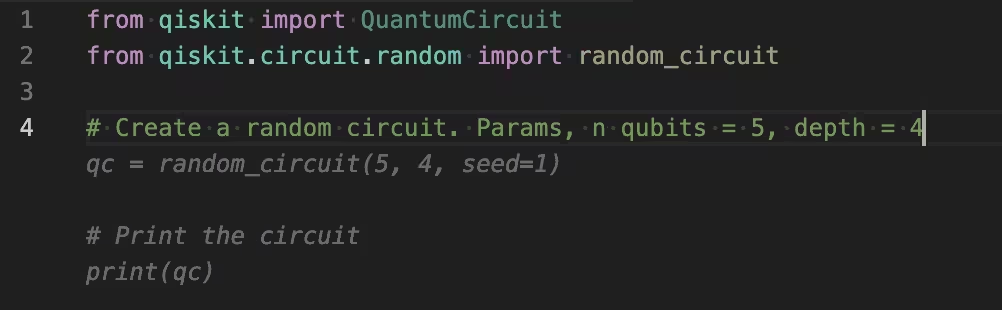
Praca z sugestiami kodu
Używaj poniższych opcji, aby akceptować, odrzucać i przełączać się między sugestiami:
- Naciśnij
Tab, aby zaakceptować sugestię, lubESC, aby ją odrzucić. - Po uzyskaniu sugestii wpisz ponownie
Ctrl+., aby wygenerować dodatkowe sugestie. - Gdy sugestia jest wyświetlona, użyj
Option/Alt+]iOption/Alt+[, aby przełączać się odpowiednio do przodu i do tyłu między sugestiami (jeśli są dostępne). - Najedź kursorem na sugestię, aby użyć wyskakującego paska narzędzi do przełączania się między sugestiami, jak pokazano:
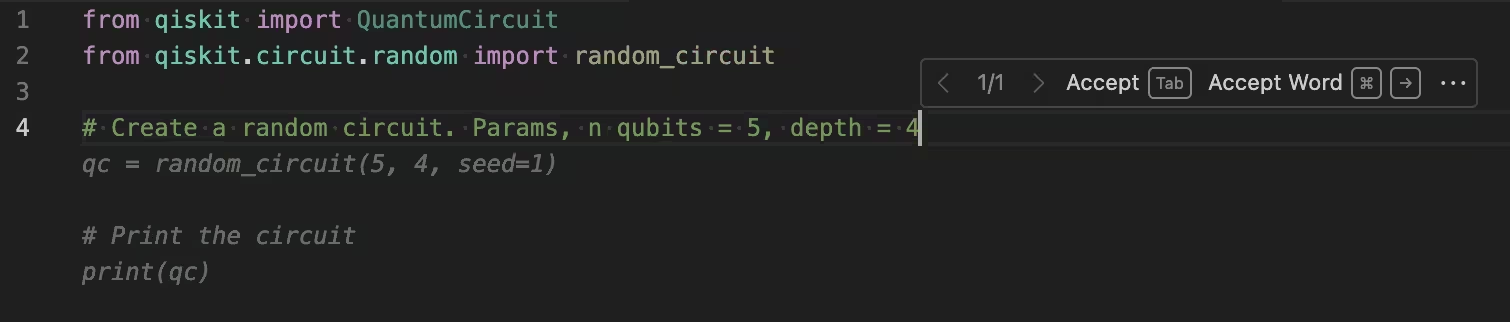
Odinstalowywanie rozszerzenia VS Code
Aby usunąć Qiskit Code Assistant z VS Code, wykonaj następujące kroki:
- Uruchom Visual Studio Code.
- Kliknij ikonę Rozszerzenia.
- Wyszukaj
qiskiti otwórz Qiskit Code Assistant. - Kliknij Uninstall.
Rozwiązywanie problemów
Jeśli nie widzisz paska stanu rozszerzenia w VS Code, sprawdź, czy rozszerzenie jest zainstalowane i włączone na karcie rozszerzeń.
Jeśli rozszerzenie jest zainstalowane i włączone, ale nie może wybrać modelu, sprawdź, czy twój aktualny klucz API został dodany i czy Qiskit Code Assistant: Url jest prawidłowo ustawiony.
Wkład w rozszerzenie VS Code
Kod tego oficjalnego rozszerzenia jest publicznie dostępny i open source. Sprawdź go na GitHub.
Następne kroki
Zobacz przykłady użycia Qiskit Code Assistant do pracy z Circuit, konfigurowania tłumienia błędów i transpilowania z menedżerami przejść.