Otwórz tutoriale w Google Colab lub JupyterLab
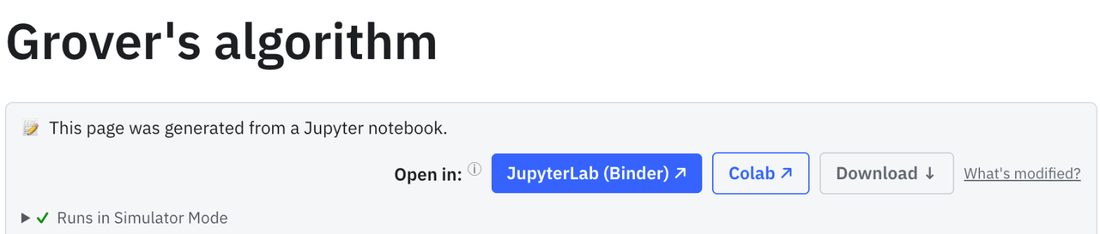
U góry każdej strony z notebookiem w doQumentation przyciski Open in: JupyterLab (Binder) i Colab przenoszą tutorial do pełnego notebooka, w którym możesz dodawać komórki, dalej eksperymentować i zapisywać swoją pracę. Pobierz zapisuje plik notebooka.
Google Colab
Notebook otwiera się w Colab na Twoim koncie Google. Jego pierwsza komórka instaluje Qiskit i pakiety potrzebne w tutorialu, a Colab uruchamia ją za Ciebie po otwarciu notebooka. Zapisz kopię na swoim Google Drive, aby zachować zmiany.
JupyterLab
JupyterLab (Binder) uruchamia pełny JupyterLab z już zainstalowanym Qiskit, w tej samej bezpłatnej usłudze Binder, która wykonuje kod na stronie. Wskaźnik postępu pokazuje, jak daleko zaszedł start.
W Twoim języku
Na przetłumaczonej wersji strony, na przykład niemieckiej lub japońskiej, JupyterLab i Colab otwierają przetłumaczony notebook, więc wyjaśnienia między komórkami kodu pozostają w Twoim języku.
Wypróbuj na tych stronach
Najczęściej zadawane pytania
Czy muszę instalować Qiskit w Colab?
Nie. Pierwsza komórka każdego notebooka instaluje to, czego potrzebuje tutorial, a Colab uruchamia ją automatycznie po otwarciu notebooka.
Czy potrzebuję konta Google?
Do Colab tak. JupyterLab i przycisk Uruchom na stronie nie wymagają konta.
Jak zachować moje zmiany?
W Colab zapisz kopię na swoim Google Drive. W JupyterLab pobierz notebook, zanim zamkniesz kartę; sesja Binder jest tymczasowa. Pobierz na stronie zapisuje oryginalny notebook.